「今のiPhoneのままmineoに乗り換えたいけど、なんだか難しそう…」
「SIMカードを差し替えたら、写真やLINEのデータが消えちゃうんじゃないの?」
日本のスマホユーザーの多くが愛用しているiPhone。
何を隠そう、我が家も家族みんながiPhoneユーザーです。
同じように、家族みんながiPhoneを使っているというご家庭は多いのではないでしょうか。

こんにちは!
mineo利用歴8年目に突入した、4人家族のパパ「こた」です。
mineoをはじめ、格安SIMへの乗り換えで一番多いのが「今のiPhoneがそのまま使えるのか?」という疑問です。
結論から言います。
今のiPhoneは、mineoで「そのまま」使えます!データも絶対に消えません。
そして、一番の壁だと感じている初期設定(プロファイル設定)も、実はたった5分で終わる簡単な作業です。
この記事では、8年間mineoを使い続けている私が、iPhoneユーザーがmineoに乗り換えるための「絶対に失敗しない手順」から、我が家が実践している「iPhone本体を一番安く調達する裏ワザ」までを完全網羅して解説します!
初期費用の3,300円がタダに!
※当ブログ経由で個人情報が私に伝わることはありません。
結論!今のiPhoneはmineoで「そのまま」使えます
「キャリアを解約したらiPhoneも使えなくなる」というのは大きな誤解です。
対応機種は?古いiPhoneから最新機種までほぼ全対応!
mineoは、ドコモ・au・ソフトバンクの3つの回線(電波)をすべて扱っているため、基本的にiPhone 6s以降の機種であれば、最新のiPhone 17シリーズまでどれでも使えます。
私もmineoに移った8年前は、auで使っていたiPhone8をそのままつかいました。
Apple Storeで買ったSIMフリー版はもちろん、大手キャリアで買ったiPhoneもそのまま利用可能です。
(※一部の古い機種は「SIMロック解除」が必要な場合があります。後ほど解説しますね)
【一番の不安】SIMカードを差し替えてもデータ(写真・LINE)は消えない!
mineoをはじめ、格安SIMに変えようと思った時に一番よく聞かれるのがこれです。
「SIMカードを抜いたら、中のデータが消えませんか?」
安心してください。絶対に消えません。
SIMカードというのは、例えるなら「mineoの電波を使うための『通行証』」のようなものです。写真やアプリ、LINEのトーク履歴などのデータは、すべて「iPhone本体の脳みそ(ストレージ)」に保存されています。
通行証(SIM)を新しく入れ替えるだけなので、データには一切影響しません。
今まで通り、まったく同じ画面で使い続けることができます。
【失敗しない】mineoでiPhoneを使うための「初期設定(プロファイル)」手順
乗り換え手続きが完了し、自宅にmineoの新しいSIMカードが届いたら、以下の3ステップで初期設定を行います。
iPhoneは、2018年に発売されたiPhone XS / XS Max / XR以降の機種から、本体にSIMの機能が内蔵された「eSIM」にも対応しています。
mineoの契約時に物理的なカードではなく「eSIM」を選択すれば、SIMカードが自宅に届くのを待つ必要もなく、面倒なカードの入れ替え作業も一切不要になります!(※設定画面からデータをダウンロードするだけで開通します)
ステップ1:MNP転入切替(電話番号の引き継ぎ)
まずは、今まで使っていた携帯会社からmineoへ、電話番号を完全に切り替える作業です。
mineoのマイページにログインし、「MNP転入切替/回線切替手続き」のボタンをポチッと押すだけ。数分〜30分程度で、古いSIMの電波が圏外になり、mineo側に番号が移ります。
ステップ2:SIMカードの入れ替え
iPhoneの電源を切り、側面の小さな穴に「SIMピン(またはクリップの先)」をグッと押し込んでトレイを引き出します。古いSIMカードを取り出し、mineoの新しいSIMカードを乗せてカチッと戻すだけです。
eSIMを選択した場合は、SIMピンで開ける作業は不要です。
送られてくるQRコードをWi-Fi環境で読み取って、本体にeSIMをダウンロードするだけでこのステップは完了です!
ステップ3:【超重要】プロファイル(APN)のダウンロードとインストール
ここがiPhone特有の作業です!
SIMカードを入れただけではインターネットに繋がりません。
mineoの電波を掴むための「プロファイル」と呼ばれる小さな設定ファイルをiPhoneにインストールします。
- Safariブラウザを開き、「mineo プロファイル」で検索して公式ページへ。
- 自分が契約したプラン(Aプラン・Dプラン・Sプラン)のプロファイルをダウンロード。
- iPhoneの「設定」アプリを開き、一番上に出ている「プロファイルがダウンロードされました」をタップしてインストール。
これだけで完了です!画面左上に「docomo」や「au」の文字とアンテナマークが出れば、無事に設定完了です。
細かい操作方法が知りたい場合はmineoのサポートサイトに詳しく書かれているので、チェックしてみてくださいね。
【要注意】eSIMを選んだ方も、このプロファイル設定は絶対に必要です!
これを忘れるとインターネットに繋がらないので、必ず最後まで設定してください。
よくある罠「Wi-Fi環境がないと設定できない」の回避術
プロファイルをダウンロードする際、当然ですがmineoの電波はまだ繋がっていないため、「Wi-Fi環境」が必須になります。
もしご自宅にWi-Fiがない場合は、古いSIMカードが繋がっているうちにプロファイルだけ先にダウンロードしておくか、コンビニやカフェの無料Wi-Fiを利用してくださいね。
mineoへの乗り換えと同時に「新しいiPhone」を安く買う方法
「今のiPhoneがもう古いから、乗り換えのタイミングで新しくしたい!」という方も多いはず。
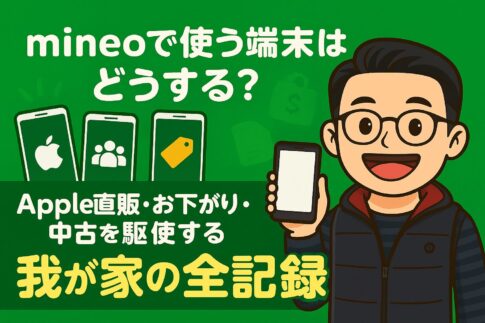
実は我が家、スマホを使っている私・パパ・長男の3人全員がmineoでiPhoneを使っています。
普通にiPhoneを何台も買ったらめちゃくちゃ高いので、それぞれの端末の「調達方法」を見事にバラバラにして通信費と端末代を極限まで節約しています。
我が家のリアルなiPhone調達術を公開します!
王道は「Apple Store公式」でSIMフリー版を買うこと(パパ用)
一番確実で、結果的に安く済むのが「Apple Store(オンライン含む)で直接SIMフリーのiPhoneを買う」という方法です。
私(パパ)のメイン端末は、いつもApple公式で一括購入しています。
大手キャリアの店舗で買うと、実は本体価格に数万円の手数料が上乗せされていることが多いので、自分でAppleから直接買うのが一番の節約になります。
長く大切に使うなら、Apple Store(オンライン)で直接SIMフリー版を買うのが一番安上がりです!
さらにここで、家計防衛のための絶対外せない裏ワザがあります。
普通にAppleのサイトを開くのではなく、「楽天リーベイツ(Rakuten Rebates)」というポイントサイトを経由してApple公式サイトでお買い物をするだけです。
たったこれだけで、購入金額の数%(キャンペーン時は3〜5%になることも!)が楽天ポイントとして還元されます。
10万円のiPhoneなら数千円分のポイントが戻ってくるので、やらない手はありません。
初回購入で600ポイントもらえる!
発売されたばかりの最新iPhone(例:秋の発売直後の新機種など)はポイント対象外になることがあります。
購入前にリーベイツ内の「対象外条件」をしっかりと確認してください。
家族で賢く使い回す「お下がり」運用(ママ用)
妻(ママ)が現在使っているのは、私が以前まで使っていた「お下がり」のiPhoneです。
mineoなら、パパのSIMを抜いたお古のiPhoneに、ママ用の新しいmineoのSIMを挿すだけで立派な現役スマホに生まれ変わります。これで端末代は実質0円です!
ちなみにママにゆずったiPhoneはiPhone11 Proです。
【裏ワザ】子供用は「Amazon整備済み品」や中古で十分!(子供用)
中1と小2の息子たちのiPhoneは、「Amazon整備済み品(Amazon Renewed)」を購入しました。
子供に持たせるスマホに、10万円以上する最新の新品iPhoneは必要ありませんよね。
Amazon整備済み品や、イオシスなどの中古ショップを利用すれば、数世代前のiPhoneが2〜3万円台で手に入ります。
バッテリーも検査されているので、子供のLINEやゲーム用としては全く問題なくサクサク動いています。
▼中古スマホ選びの注意点やおすすめショップは、以下の記事で徹底解説しています👇
iPhoneユーザーがmineoに乗り換える前の「注意点」
最後に、mineoに乗り換えてから「しまった!」とならないための2つの注意点をお伝えします。
キャリアメール(@docomo等)は有料オプションになる
乗り換えると、今まで無料で使えていたキャリアメールが使えなくなります。
月額300円程度を払って「メール持ち運び制度」を利用することもできますが、これを機に「Gmail」や「iCloudメール」などの無料フリーメールへ完全移行してしまうのが圧倒的におすすめです。
購入元によっては「SIMロック解除」が必要なケースも
2021年9月以前に大手キャリアで購入した古いiPhoneには、他社のSIMカードが使えないようにする「SIMロック」という鍵がかかっている場合があります。
これは、My docomoやMy auなどのマイページからネットで手続きすれば、無料で5分で解除できます。
乗り換え前に必ず「設定」>「一般」>「情報」から、SIMロックの項目が「SIMロックなし」になっているか確認してくださいね。
まとめ:iPhone×mineoで、毎月のスマホ代を劇的に下げよう!
iPhoneをmineoで使うためのポイントをまとめます。
- データは絶対に消えない!今のiPhoneがそのまま使える
- プロファイル設定は、Wi-Fi環境があれば5分で終わる
- 新しく買うならApple公式か、家族でお下がり・中古を活用するのが賢い
iPhoneは一度買えば長く使える素晴らしい端末です。
だからこそ、毎月かかり続ける「通信費」をmineoで極限まで下げるのが、家計防衛の最大のカギになります。
家族でiPhoneをうまく使いまわして、コストを抑えてくださいね!
これからmineoに申し込むあなたへ重要なお知らせ
【重要】普通に申し込むと3,300円損してしまいます!
以下の紹介リンクから公式サイトへ進むだけで、一番高い事務手数料(3,300円)が完全無料になります。
(※現在開催中の春のキャンペーンとも併用可能です!)
- MNP予約番号(今の電話番号をそのまま使う方のみ
- 本人確認書類(運転免許証やマイナンバーカード)
- クレジットカード(ご本人名義のもの)
※リンク先はmineoの公式申し込みページです。このリンクを経由しても、お名前や契約内容などの個人情報が当ブログ管理者に伝わることは一切ありませんので、ご安心ください。



もし【家族】で乗り換えを検討しているなら、現在mineoでとんでもないキャンペーンを開催中です。
今なら家族4人で月額2,750円になる裏ワザをまとめました!