「初めてのスマホ、変なサイトを見たりゲームをやりすぎたりしないか心配…」
「mineoの有料オプションに入るべき?それとも無料の設定で十分なの?」
春は進級や進学の季節。「そろそろ子供にスマホを持たせようかな」と検討しているご家庭も多いと思います。
しかし、親として一番心配なのは「有害サイトへのアクセス」や「ゲーム・YouTubeの使いすぎ」ですよね。

こんにちは!
mineo利用歴8年目に突入した、4人家族のパパ「こた」です。
この記事では、「mineo(マイネオ)にも制限機能はあるの?」「設定が難しそう…」と悩む親御さんに向けて、本業でITネットワークの管理をしている私が、「一番安全で、しかも無料」でできる最強のスマホ制限術を完全解説します!
我が家の中学生と小学生の息子たちも、この設定で安全にスマホやゲームを楽しんでいますよ。
- 有料オプション不要!完全無料で使える最強のスマホ制限術(iPhone / Android)
- ITパパが教える「絶対にやっておくべき設定」と「子供のすり抜け対策」
- 小・中学生の年齢に合わせた、無理のないルール作りとゲームとの付き合い方
初期費用の3,300円がタダに!
※当ブログ経由で個人情報が私に伝わることはありません。
mineoの「あんしんフィルター」は必要?有料と無料の賢い使い分け
子供のスマホデビューにあたり、まずはmineo公式が用意している安全対策について知っておきましょう。
公式「あんしんフィルター(i-フィルター)」の強み
mineoには、オプションとして「あんしんフィルター(月額385円)」というサービスが用意されています。
これは「i-フィルター」という日本PTA全国協議会も推薦する有名なソフトを使ったものです。
この有料オプションの最大の強みは「Webサイトのブロック精度が非常に高いこと」です。
「小学生」「中学生」など年齢に合わせた細かなカテゴリ分け(掲示板はNG、ショッピングサイトはNGなど)ができます。
見せたくないサイトをピンポイントで強力に弾いてくれます。
ITパパの結論:まずは「無料機能」からスタートがおすすめ!
Webのブロックは強力なi-フィルターですが、IT管理者として日々セキュリティ設定を行っている私の結論(おすすめの順番)はこうです。
「まずは、スマホに最初から入っている『無料機能』からスタートしてみてください!」
実は、スマホのシステム(OS)に標準搭載されている制限機能だけでも、アプリごとの利用時間の設定や、深夜の利用ブロックなどは十分に管理できます。
まずは無料の「スクリーンタイム」や「ファミリーリンク」でルールを作る。
もし「やっぱりWeb検索の制限が弱くて心配」「もっと細かく見られないページを指定したい」と感じたら、後からmineoの「あんしんフィルター(月額385円)」を追加で申し込む。
この順番なら、無駄なオプション料金を払うことなく、ご家庭にぴったりの安全環境を作ることができます!
【完全版】mineoで使える無料のフィルタリング設定(iPhone/Android)
それでは、完全無料で使える最強の制限機能「スクリーンタイム」と「ファミリーリンク」について解説します。
iPhoneなら「スクリーンタイム」で安全管理
子供のスマホがiPhoneなら、設定アプリの中にある「スクリーンタイム」を使います。
- 「LINEはいつでも使えるけれど、YouTubeは1日1時間まで」
- 「夜21時以降はすべてのアプリをロックする」
などの細かい制限が可能です。
我が家は家族全員がiPhoneなので、この「スクリーンタイム」にはめちゃくちゃお世話になっています。
親のiPhoneから、子供の利用状況をリアルタイムで確認できるのも大きなメリットです。
子供に親のお下がりのiPhoneを渡す場合や、中古でiPhoneを買ってmineoで使う場合の設定手順はこちらを参考にしてください!

Androidなら「Googleファミリーリンク」が最強
子供のスマホがAndroidなら、「Googleファミリーリンク」という無料アプリが最強です。
アプリの利用制限はもちろん、「今、子供がどこにいるか」という位置情報の把握まで、親のスマホから一元管理できます。
【重要】ITパパが教える「絶対に設定すべき3つの項目」
「スクリーンタイム」や「Googleファミリーリンク」などの制限機能を使う際、とりあえずオンにするだけでは不十分です!
トラブルを防ぐために、以下の3つだけは絶対に設定しておいてください。
1.アプリのインストールを「承認制」にする
親の許可がないと新しいアプリをダウンロードできないようにします。
これで知らないSNSアプリなどを勝手に入れられるのを防ぎます。
2.アプリ内課金(ゲームのガチャなど)を「許可しない」にする
クレジットカードの不正利用や、高額請求トラブルを未然に防ぐ最重要項目です。
3.Webコンテンツの制限を「成人向けWebサイトを制限」にする
ワンクリック詐欺や有害なサイトへのアクセスをシステムレベルで遮断します。
我が家の「スクリーンタイム」の設定例
これらを踏まえ、我が家の場合は「スクリーンタイム」で主に以下のことを設定しています。
スマホの利用時間は7:00〜21:30まで
iPhoneの「スクリーンタイム」の場合、スマホを使える時間を設定するのではなく、スマホを使えなくする時間(休止時間)を設定します。
我が家は7:00〜21:30の時間帯だけスマホを使えるようにしていて、それ以外の時間は休止時間にしています。
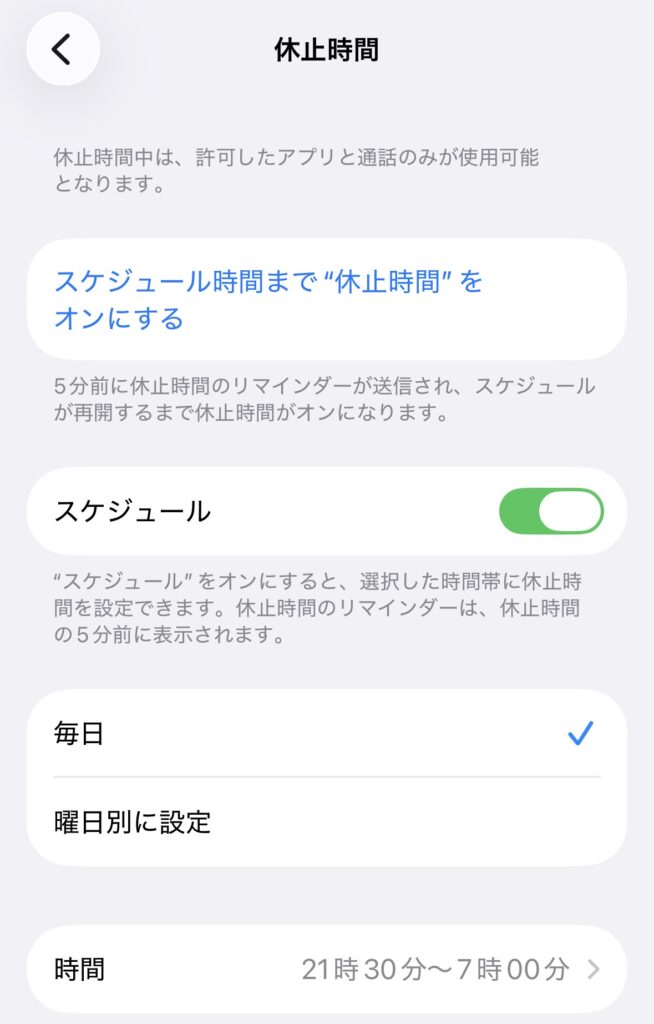
朝を7:00にしているのは友達から待ち合わせ連絡があったときのため、夜21:30にしているのは塾が終わった時の連絡ができるようにするためです。
YouTubeは30分(YouTube以外の動画アプリは禁止)、ゲームは1時間の使用制限
YouTubeやゲームは使用時間の制限を入れています。
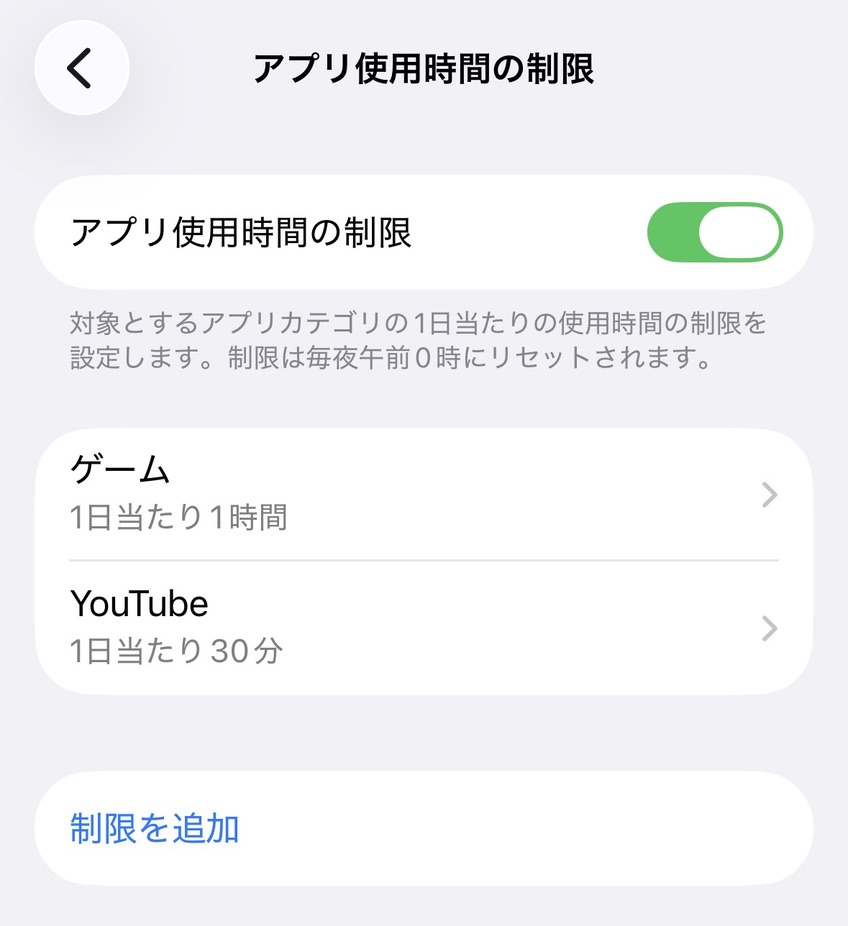
LINEには特に制限を入れていません。そこまで頻繁に友達とやり取りはしていないようなので。
ただ、利用時間を見て必要なら制限を入れると伝えています。
アプリのインストールは承認制、アプリ内課金も許可しない
アプリのインストールは承認制にしています。
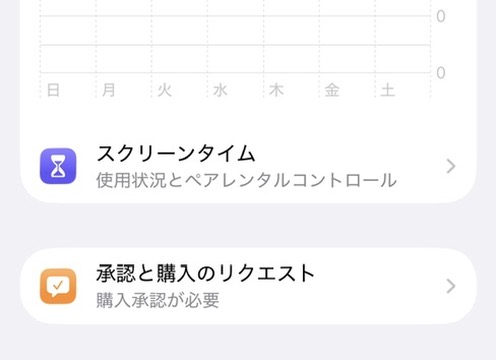
もちろん、アプリ内課金も「許可しない」に設定しています。
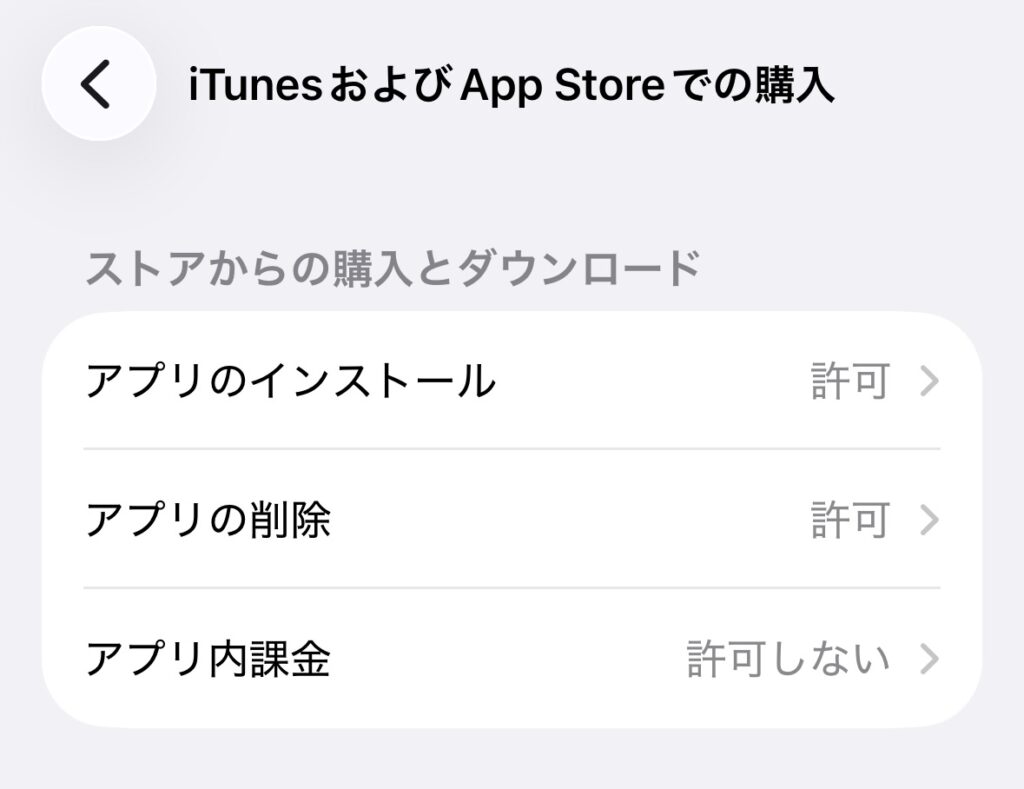
「アプリのインストール」を許可していても、購入承認が必要にしておけばアプリを勝手にインストールされることはありません。
成人向けWebサイトや有害コミックサイトは閲覧制限
成人向けWebサイトはもちろん制限しています。
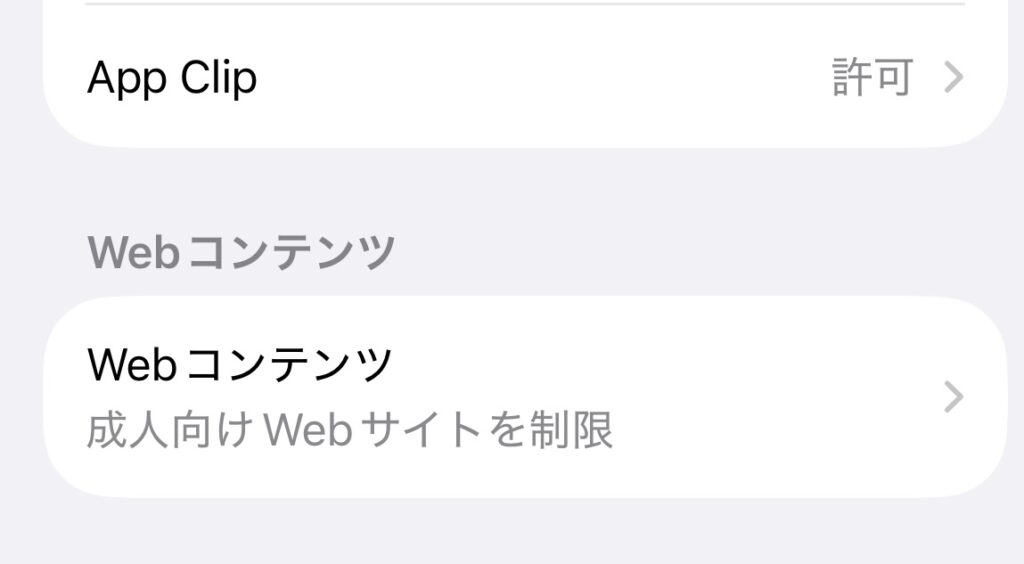
あと、私は個別にコミックサイトのブロックを入れています。
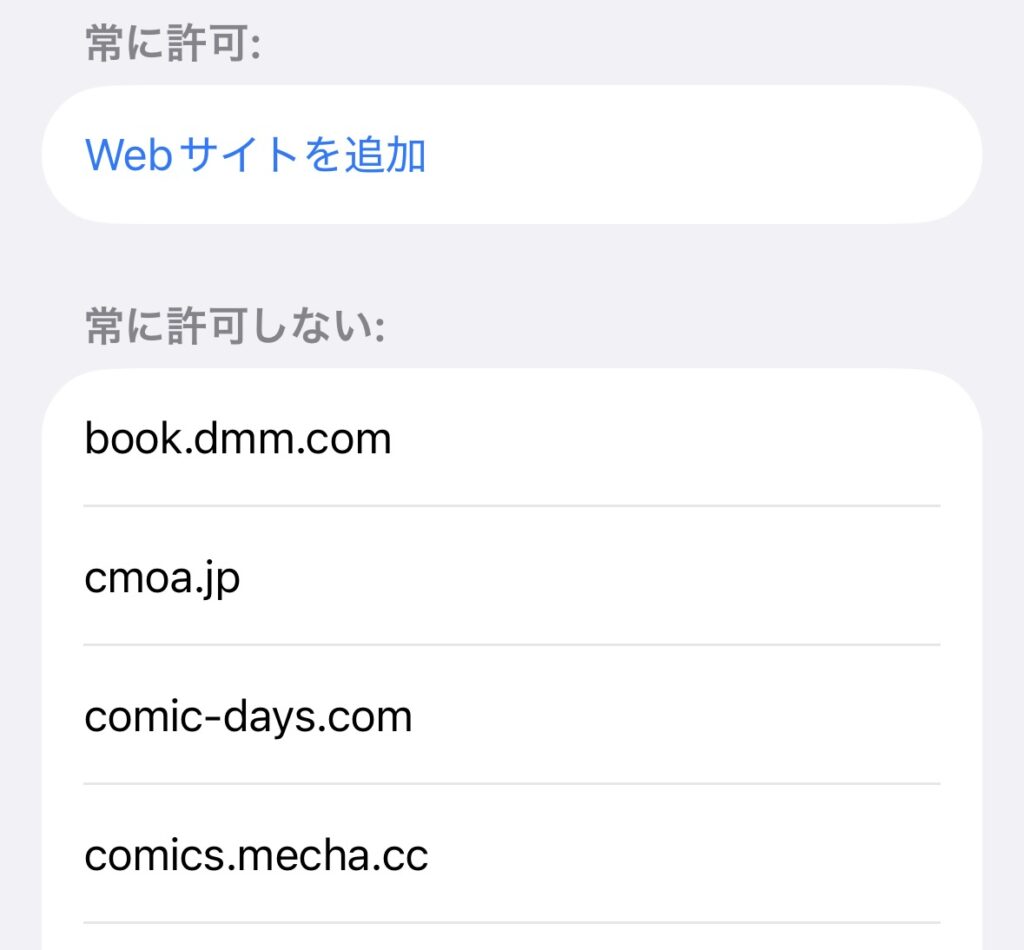

よく「エログロ系」の広告が出るマンガサイトはブロック必須ですよ!
ちなみに、子供にはどのくらいのギガ数(パケット)があれば足りるかは、こちらの記事で解説しています。

親の悩みの種!子供の「制限すり抜け」を防ぐには!?
子供は親が思っている以上にスマホに詳しく、あの手この手で制限を抜けようとします(笑)。
ここでは、子供がよく使う「裏ワザ」を先回りして塞ぐ方法を教えます。
ブラウザ版YouTubeのアクセスを制限する
よくあるのが、SafariやChromeといったブラウザでYouTubeを見るパターンです。
- YouTubeアプリに時間制限がかかったから、Safari(ブラウザ)からYouTubeを見よう
これらを防ぐために、スクリーンタイムやファミリーリンクの「Webサイトの制限」で「youtube.com」自体をブロックリストに入れるのがおすすめです。
パスワードは子供にバレるものだと思うべし!定期的に変更を!
iPhoneのスクリーンタイムのパスワードは4桁の数字でしか設定できません。
パスワードは子供にバレるものだと思っていた方がいいです。

実際、うちの子供にスクリーンタイムパスワードを知られてしまい、変更したこともあります。
パスワードがバレたときはなんとなく雰囲気でわかるものです。
スクリーンタイムパスワードは定期的に変更することを心がけましょう。
小学生・中学生の年齢別「制限のさじ加減」とルールの作り方
スクリーンタイムやファミリーリンクで、スマホの利用をガチガチに制限するのは簡単ですが、一番大切なのは「子供が納得するルール作り」です。
親が一方的にルールを決めるのではなく、子供と話し合って一緒にルールを作り上げることが大切です。
これはスマホだけではなく、Switchなどのゲーム機の使い方にも言えることです。
ガチガチ制限はNG!?子供に配慮も必要です
例えば、スプラトゥーン3やスマブラのようなオンライン対戦ゲーム。
親の都合で「時間が来たから!」とプレイ中に強制的に通信を切ってしまうと、ゲーム内でペナルティを受けたり、一緒に遊んでいる友達に迷惑がかかってしまいます。

子供の気持ちや一緒に遊んでいる人たちのことを考えることも大切なんですよね。
スマホもガチガチに制限してしまうと子供から反発がありますし、ルールにもある程度の柔軟さは必要です。
我が家の場合、ゲーム時間はデフォルトで遊べる時間を決めておいて、やるべきことをしっかり終わらせたら時間を伸ばすようにしています。
あとは、ゲームがもうちょっとでクリアできそう!っていうときにはクリアするまでは待ってあげるなど配慮しています。

逆に、嘘をついたり話を聞かなかったりするときは、厳しくすることもあります。
子供の成長に合わせてルールをアップデートしよう
我が家は、子供が小5になったタイミングでスマホを渡しました。
スマホを渡した当初は今よりも制限はキツくしていて、利用可能時間も8:00〜20:00に設定、あくまで親との連絡用とちょっとしたゲーム用として使えるぐらいにしていました。
でも中学生になると部活動や友達との連絡に使うことも増え、ガチガチルールだと不都合も多くなりました。
子供の成長に合わせてルールはしっかりと見直していく必要があります。
小学生のうちは親がしっかりと利用時間を管理し、中学生になったら「テスト前はどうする?」「休日は少し時間を増やす?」など、話し合って少しずつ自己管理に移行していくのがおすすめです。
スマホは便利な道具だからこそ、最初から正しい使い方を身につけさせてあげたいですね。
まとめ:安全設定が完了したら、mineoでお得にスマホデビューしよう!
今のスマホは、有料オプションを契約しなくても、スマホ標準の無料機能を使うだけで安全対策が可能です。
もし、無料機能だと対応できないことをしたい場合は、有料サービスやオプションの利用を検討しましょう。
有害な情報から子供を守る設定さえ済ませてしまえば、あとは家族みんなで安くて便利なスマホを使うだけです!
【これから申し込む方へ:1万円以上損しないための重要なお知らせ】
いざ申し込もうとした時、公式サイトからそのまま手続きを進めると、契約事務手数料(3,300円×4人分=13,200円)が初期費用としてかかってしまいます 。
ですが、せっかく私のブログを読んで家計を見直そうとしてくれた方に、そんな損はさせたくありません。
以下のボタンは、私の「既存ユーザー紹介枠(アンバサダー)」の専用リンクです。
初期費用の3,300円がタダに!
ここから進むだけで、4人分なら合計の事務手数料13,200円が完全に無料(0円)になります。
- 春のマイネオ割(月額が半年間 家族4人で合計2,750円に!)
- 紹介アンバサダー(家族4人の合計初期費用 13,200円が無料に!)
この2つを掛け合わせるのが、mineoを最も安く始める裏ワザです。
※紹介リンクを使っても、私(こた)にあなたの名前や電話番号などの個人情報が伝わることは一切ありません。安心して使ってください!
別記事で「初期費用13,200円を完全に無料(0円)にする裏ワザ」をまとめました!
また、スマホの乗り換えが初めての方でも「絶対に失敗しない手順」もまとめています。

この記事の「完全ロードマップ」通りに進めるだけで、春のキャンペーンと事務手数料無料の【ダブルでお得な状態】で、確実にmineo生活をスタートできます。
キャンペーンが終了する前に、浮いたお金でぜひ家族で美味しい食事や旅行を楽しんできてくださいね!
初期費用の3,300円がタダに!
- MNP予約番号(今の電話番号をそのまま使う方のみ
- 本人確認書類(運転免許証やマイナンバーカード)
- クレジットカード(ご本人名義のもの)
※当ブログ経由で個人情報が私に伝わることはありません。


もし【家族】で乗り換えを検討しているなら、現在mineoでとんでもないキャンペーンを開催中です。
今なら家族4人で月額2,750円になる裏ワザをまとめました!