通勤電車の、いつもの区間。急にアンテナが立たなくなる。
お店で地図アプリを開こうとしたら、画面の隅に「SOS」の文字。これ、何のサイン?
さっきまで普通に繋がっていたのに、急に圏外になった。故障?契約の問題?

こんにちは!
mineo利用歴8年目に突入した、4人家族のパパ「こた」です。
電波トラブルの原因は、だいたい「端末」「SIM・設定」「エリア・回線」の3つのどれかに当てはまります。
そして厄介なのは、原因によって対処法がまったく違うことです。順番を間違えると、直る手順をやらずに諦めてしまったり、逆に直しようのない場所で粘ってしまったりします。
この記事では、mineo公式サポートが案内している切り分け手順をベースに、私が実際に電車通勤やお店で電波トラブルに遭遇したときにどう対処しているかも交えて、上から順に試せばいいチェックリストとして整理しました。
- たった3ステップ!電波トラブルの多くはここで解決する応急処置
- 迷わなくなる!自分だけの問題か回線側の問題かを見分ける切り分け方
- もう不安にならない!iPhoneの「SOS」表示が意味すること
まずはコレだけ!電波がおかしいと思ったら真っ先にやる3ステップ
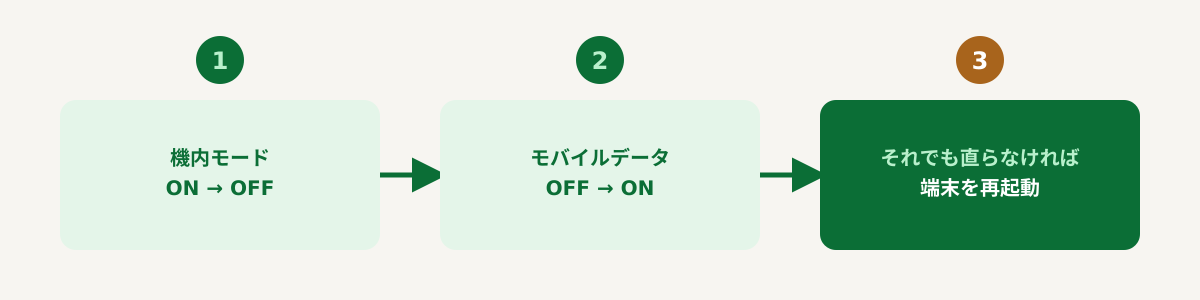
電波が急におかしくなったら、原因を考える前にまずこの3つを試してください。mineo公式サポートも、この順番での確認を案内しています。
機内モードをONにして、数秒待ってからOFFに戻す
モバイルデータ通信を一度OFFにして、ONに戻す
それでも直らなければ、端末の電源を完全に切って再起動する
私も、普段よく繋がっている場所で急に電波が悪くなったときは、まずこの3ステップです。特に再起動は効くことが多いです。
この3つで直る理由は単純で、スマホと基地局の間の接続情報が一時的におかしくなっているだけ、というケースが多いからです。機内モードのON→OFFも再起動も、この接続をゼロから結び直す動作になります。
ここで直らなかった場合は、次のステップで原因を切り分けていきます。
直らない時は「自分だけ」か「周りも同じ」かを切り分ける
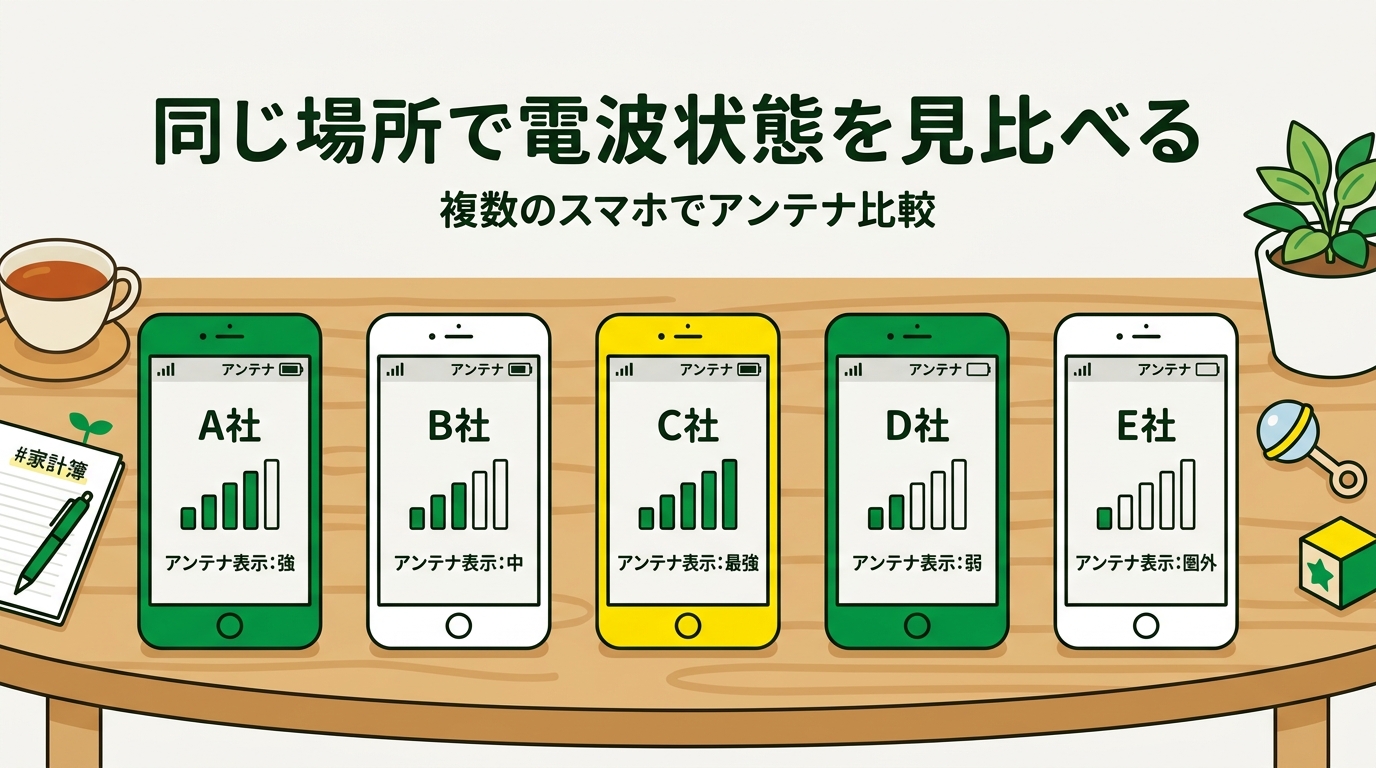
3ステップで直らないときは、闇雲に設定をいじる前に、どこに原因がありそうかの当たりをつけるのが近道です。
- 他の端末(家族や友人のスマホ)も圏外か?
- 同じ場所にいる周りの人も、同じように繋がりにくいと言っているか?
周りの人も同じように電波が悪いなら、その場所自体の電波状況か、基地局側の障害を疑うのが自然です。
もしSIMを他のスマホに挿し替えることができる環境なら、他の端末に挿し替えてみるのも一つです。もし他の端末では繋がるようなら原因は端末側にあります。
挿し替えても直らないなら、SIMカードや回線側を疑います。
私も仕事でのスマホに関するトラブルシュートで「他の人はどうか」「別の端末では繋がるか」を確認することがよくあります。案外、この一言で原因の当たりが早くつきます。
SIMカードとネットワーク設定を疑う
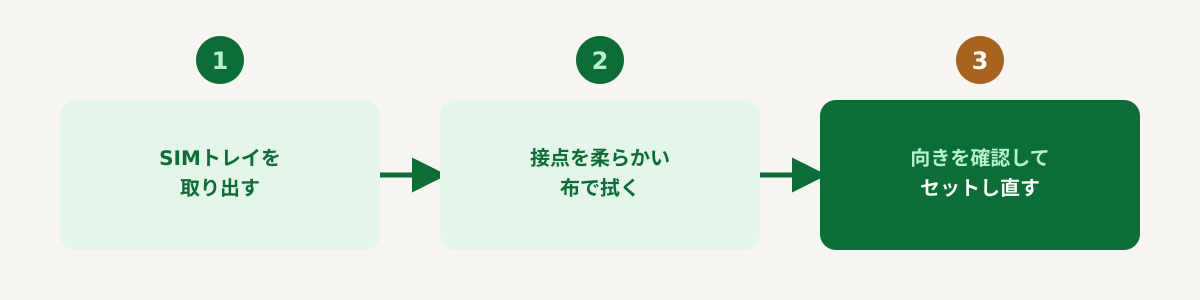
「他の端末では直った」「自分の端末だけがおかしい」場合は、SIMカードと端末の設定を見直します。
電源を切った状態でSIMトレイを取り出す
SIMカードの金属部分(ICチップ)を、柔らかい乾いた布で軽く拭く
向きを確認してセットし直す(eSIMの場合は、設定アプリからeSIM回線を一度OFF→ONにする)
それでも直らなければ、ネットワーク設定をリセットする(iPhoneは「設定」→「一般」→「転送またはiPhoneをリセット」→「リセット」→「ネットワーク設定をリセット」、Androidは「設定」→「システム」→「リセットオプション」から。メーカー・OSバージョンにより表記が異なる場合があります)
ネットワーク設定のリセットは、Wi-Fiのパスワードなど保存済みの情報も一緒に消えてしまうので、直前に確認してから実行してください。
なお、SIMを差し替えたばかりで繋がらない場合は、電波よりもAPN(接続先)設定が原因であることが多いです。設定手順は別記事にまとめています。
もう一つ見落としやすいのが、端末が対応しているバンド(周波数帯)の問題です。特定のエリアで電波が入りにくい端末は、地下や郊外で強いバンドに対応していないことがあります。
「いつもこの場所だけ悪い」なら、エリアと自分のプランを確認する
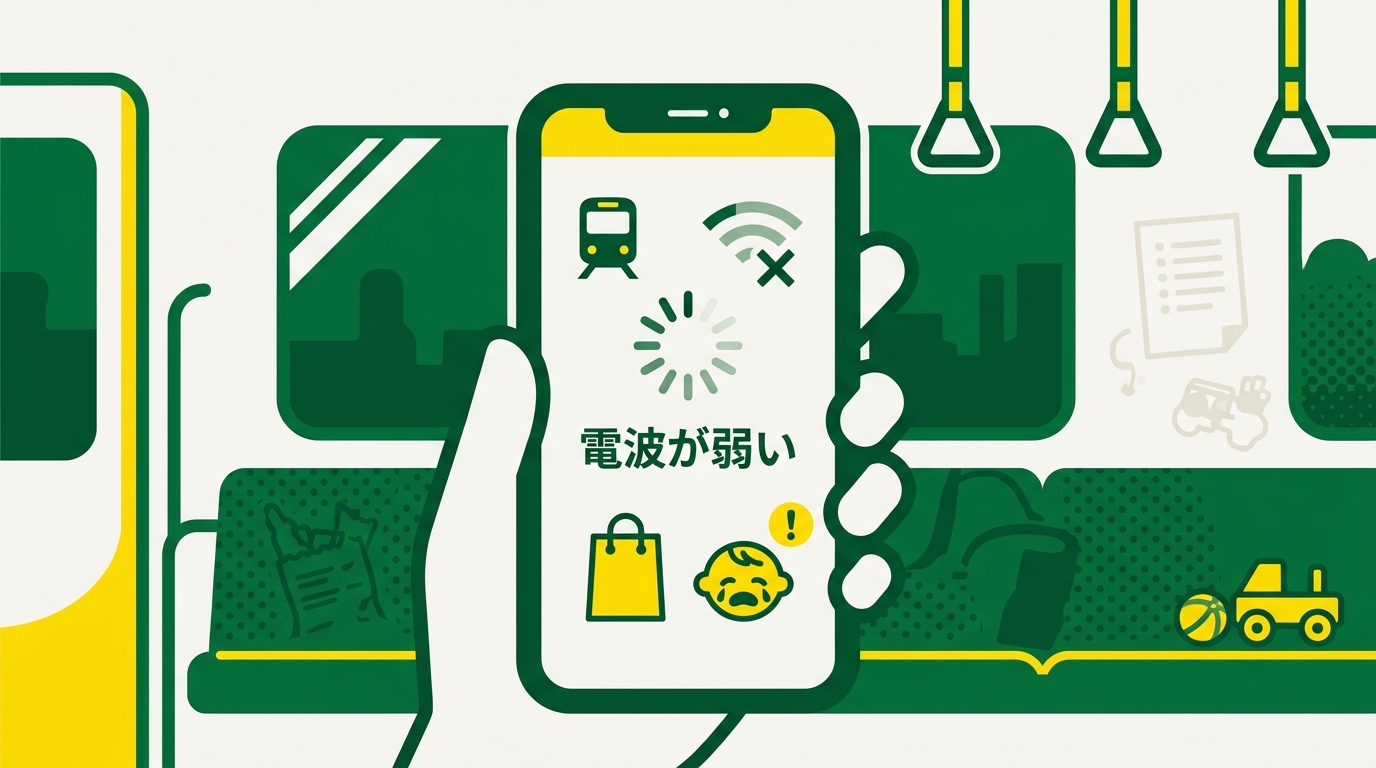
決まった場所でいつも電波が悪い場合は、端末やSIMの問題ではなく、その場所の電波が単純に届きにくい可能性が高いです。

私も通勤電車の特定の区間や、地下鉄に乗っているときはよく電波が悪くなります。こういう決まった場所は、正直あきらめて別の場所に移動することが多いです。
無理に直そうとせず、窓際や車両の別の場所に移動する、その場所を抜けるまで待つ、という判断で十分です。
ただし「本当にそのエリアが弱いのか」を確認したいときは、自分の契約プランに合ったキャリアのエリアマップを見る方法があります。
mineoはAプラン(au回線)・Dプラン(ドコモ回線)・Sプラン(ソフトバンク回線)のいずれかで契約しており、借りている回線のエリアがそのまま自分のエリアになります。
| プラン | 回線 | エリア確認先 |
|---|---|---|
| Aプラン | au | auの公式エリアマップ |
| Dプラン | ドコモ | NTTドコモの公式エリアマップ |
| Sプラン | ソフトバンク | ソフトバンクの公式エリアマップ |
いずれも2026年時点の情報です。地図の内容は各社の更新にあわせて変わるため、最新の状況は公式ページで確認してください。
「遅い」は電波の問題じゃない。マイそく・パケット切れとの違い
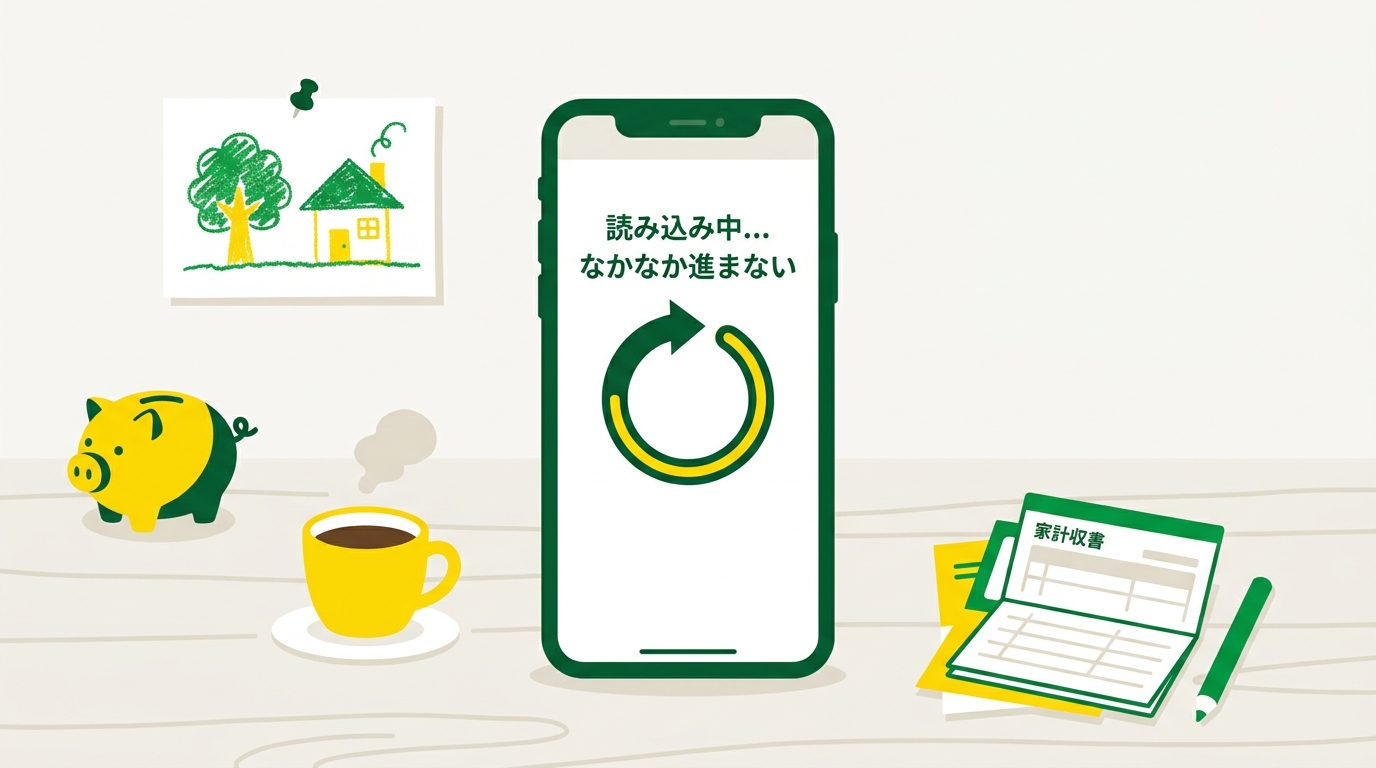
ここまでは「電波が届いていない・圏外になる」話でした。一方で「繋がってはいるけど遅い」は、原因も対処法もまったく別です。
マイそくは、契約時点から通信速度が制限されているプランです。圏外にはなりませんが、動画やアプリの読み込みは遅いと感じやすくなります。
「マイそくなのに遅い」は故障ではなく仕様です。
※通信速度で料金が決まる使い放題プランのマイそくはパケット放題の対象外です。速度に不満がある場合の選択肢は、マイそくの解説記事で詳しく比べています。
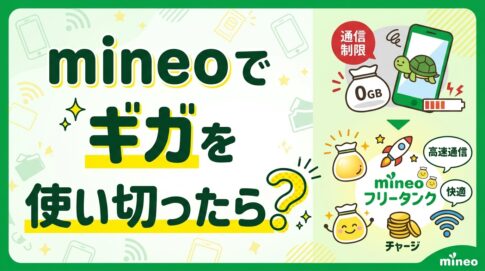
マイピタを契約していて「月末だけ遅い」場合は、契約容量のパケットを使い切って速度制限がかかっている可能性があります。この場合はパケット放題で速度を底上げできます。使い切った時の対処法は別記事にまとめています。
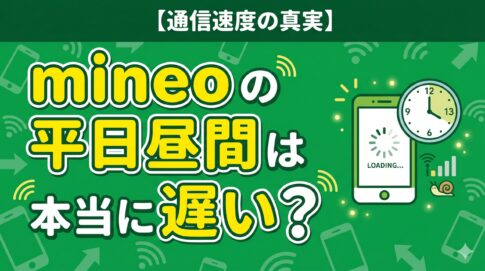
また、平日の昼間だけ遅いと感じる場合は、電波が届いていないのではなく、利用者が集中して回線が混み合っている(輻輳)ことが原因のケースが多いです。こちらも原因が違うので、別記事で詳しく比べています。
iPhoneの「SOS」表示、実はこういう意味
冒頭で触れた「SOS」の表示。私自身、長らく意味がよくわかっていませんでした。
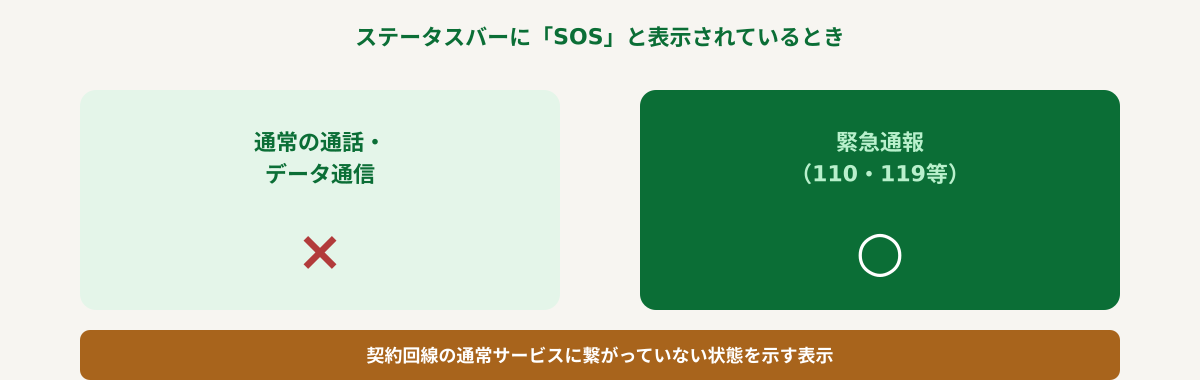
Apple公式の説明によると、ステータスバーに「SOS」または「SOSのみ」と表示されるのは、契約している回線の通常サービスに繋がっておらず、緊急通報だけができる状態を示しています。通常の通話やデータ通信はできません。
お店の中で電波が悪くなると、たまにこのSOSが出ることがあります。故障かと焦りましたが、意味がわかれば「今は電波が入っていないだけ」と落ち着いて対処できます。
SOSが表示されたときも、対処の考え方は同じです。まずはここまでの3ステップ(機内モードのON→OFF、モバイルデータのOFF→ON、再起動)を試してみてください。
それでも直らない時は、障害情報→サポートの順で確認する
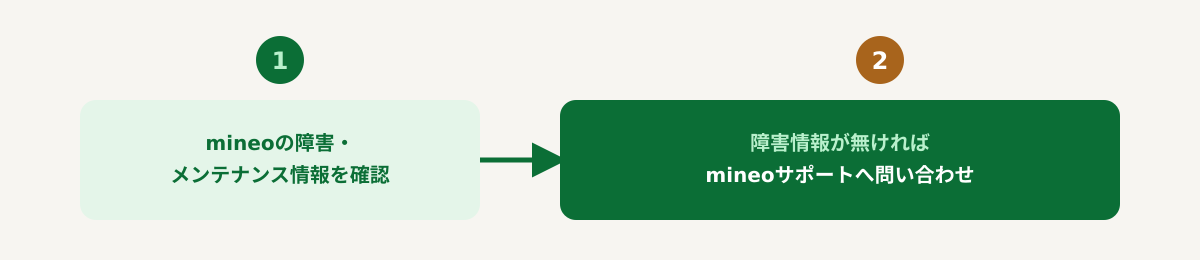
ここまでの手順を試しても直らない場合、最後に確認すべきは「自分の端末やSIMではなく、mineo全体の問題ではないか」という点です。
mineoユーザーサポートの障害・メンテナンス情報ページを確認する
自分の契約プラン(A/D/S)に該当する障害情報が出ていないか見る
障害情報が無ければ、mineoサポートへ問い合わせる
障害情報を先に確認すると、問い合わせがスムーズです。
私はmineoに電波トラブルで問い合わせたことは一度もありませんが、様子がおかしいと感じたときは障害情報のページを見にいく習慣があります。原因がはっきりするだけで、不安がだいぶ減ります。
mineoサポート 電話:0120-977-384(通話料無料・受付9:00〜18:00) つながらない場合:050-7102-8890(通話料有料) チャット・お問い合わせフォームも利用できます(2026年時点の情報です)。
よくある質問
まとめ
電波が悪い・圏外になったときは、原因が「端末」「SIM・設定」「エリア・回線」のどれなのかを順番に切り分けていくのが一番の近道です。
まずは機内モードと再起動。直らなければ他の端末や周りの人と比較して当たりをつける。決まった場所がいつも悪いなら、無理せず移動する。それでも直らなければ、障害情報を確認してからサポートへ。
この記事で紹介した手順は、今すでにmineoを使っている方向けです。もしご家族やお友達にmineoを勧めることがあれば、事務手数料が無料になる紹介コードの申し込み手順もあわせてどうぞ。
次に電波がおかしいと感じたときは、この記事で紹介したチェックリストを、上から順に試してみてください。



もし【家族】で乗り換えを検討しているなら、現在mineoでとんでもないキャンペーンを開催中です。
今なら家族4人で月額3,740円になる裏ワザをまとめました!