中古スマホとSIMカードが届いたけど、この後何をすればいいんだろう

こんにちは!
mineo利用歴8年目に突入した、4人家族のパパ「こた」です。
そんな経験、私にもあります。
大手キャリアを使っていると、中古スマホとSIMカードを自分で作業するなんてこと、いままで一度もやったことがない人だって多いはずです。
実はやることは2つだけです。SIMカードの差し替えと、APN設定。どちらも数分で終わる作業です。
この記事は、今の番号を新しいスマホに移す「機種変更」のケースを想定しています。
同じスマホのままSIMだけ差し替える場合は、後半の「データの引き継ぎ」の話は読み飛ばして大丈夫です。
会社でスマホの管理もしている私から見ても、つまずくポイントは大体決まっています。
この記事では、作業手順とつまずくポイントをひとつずつ確認していきます。
- たったの4ステップ!SIMカードの差し替え手順
- プランごとの設定値はそのままコピペでOK!APN設定
- もう迷わない!「繋がらない」時のチェックリスト
そもそも「SIM差し替え」と「APN設定」って何をすること?
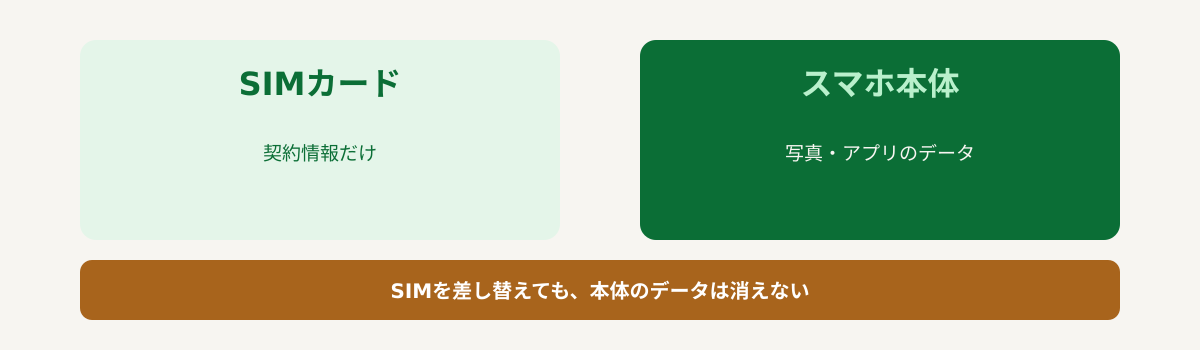
SIMカードには、電話番号や回線の契約情報だけが入っています。
写真やLINEのトーク履歴、アプリのデータは本体(スマホ本体)側に保存されているので、SIMを抜き差ししても消えません。まずここが不安な人は、安心してください。
APN設定は、スマホに「どこにつなげば通信できるか」を教える作業です。イメージとしては、住所を教えるようなものです。
SIMを差し替えて、APN設定を済ませれば通信ができるようになります。やることはこの2ステップだけです。
今回は物理SIMの手順を紹介します。eSIMとの違いが気になる人は「eSIMと物理SIMの決定的な違い」もあわせてどうぞ。
作業前に準備するもの・確認すること
作業を始める前に、次のものを準備しておくと迷いません。
- Wi-Fi環境(iPhoneの設定に使います)
- SIMピン(スマホに付属していることが多いです)
- 数分の作業時間
iPhoneでAPN設定用のファイル(構成プロファイル)をダウンロードするには、Wi-Fiへの接続が必要です。
自宅にWi-Fiがない場合は、家族のスマホで「テザリング」してもらうか、外出先のフリーWi-Fiを使うといいでしょう。
SIMピンが見当たらないときは、クリップの先で代用できます。私も会社でスマホを扱っていて、忘れたときはこれで乗り切っています。
iPhoneの場合、以前使っていたSIMの設定ファイル(構成プロファイル)が残っていると通信エラーの原因になります。設定アプリの「一般」→「VPNとデバイス管理」から、古いプロファイルが無いか先に確認しておきましょう。
なお、原則2021年10月以降に発売された機種はSIMロックが解除された状態で販売されています。
それより前に発売された機種の場合はSIMロックの解除が必要なケースがあるので、購入前にそのスマホが発売開始した日がいつなのか確認しておくと安心です。
中古スマホでのmineoデビューについては「中古スマホでmineoデビューはアリ?チェック項目7選」、購入先選びで迷ったら「中古スマホはどこで買うべき」も参考にしてみてください。
SIMカードの差し替え手順
SIMカード差し替えの手順は次の4ステップです。
スマホの電源を完全に切ります。電源を切ってから作業するのがポイントです。
通電したままSIMを抜き差しすると、カードやスマホの故障につながることがあります。
SIMピン(またはクリップの先)で、側面の小さな穴を押してトレイを開けます。
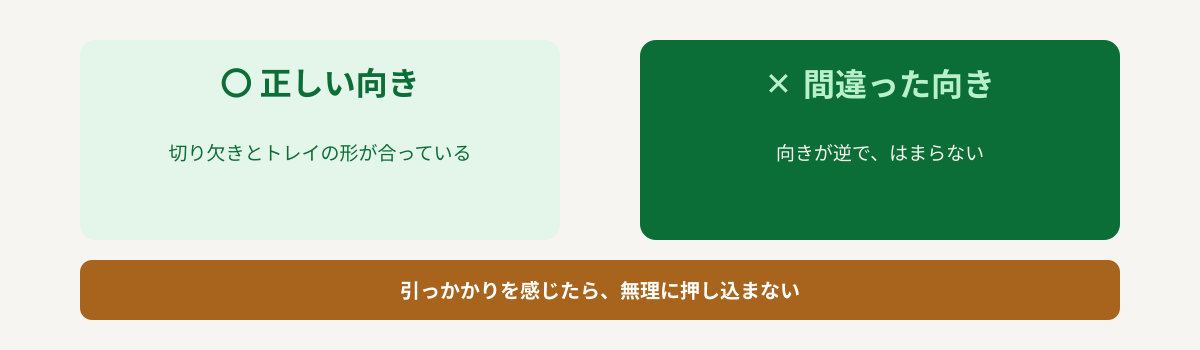
SIMカードの角(切り欠き)の向きを、トレイの形に合わせてセットします。
トレイを元通りに戻して、電源を入れます。

トレイを戻すときに引っかかりを感じたら、無理に押し込まないでください。向きが逆になっている可能性があります。
APN設定の手順(Android/iPhone)
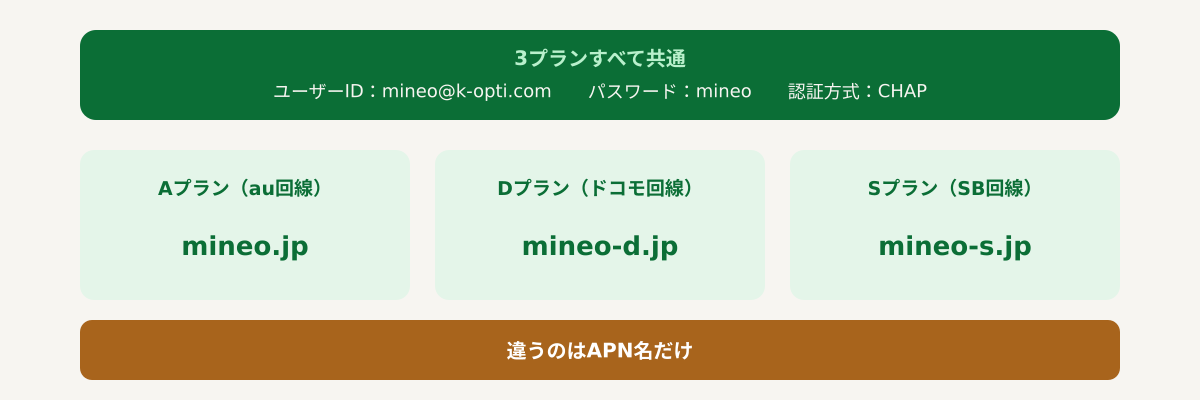
契約しているプランによって、設定する値が変わります。「Aプラン(au回線)・Dプラン(ドコモ回線)・Sプラン(ソフトバンク回線)」のどれかを、契約時の案内やマイページで確認しておいてください。
Androidの場合
設定アプリを開き、「ネットワークとインターネット」→「モバイルネットワーク」→「アクセスポイント名(APN)」と進みます。
一覧に「mineo」が表示されていれば、選ぶだけで完了です。表示されていない場合は、右上の「+」から手動で追加します。契約プランに対応する値だけを使うのがポイントです(2026年時点)。
| プラン | APN名 | ユーザーID | パスワード | 認証方式 |
|---|---|---|---|---|
| Aプラン(au回線) | mineo.jp | mineo@k-opti.com | mineo | CHAP |
| Dプラン(ドコモ回線) | mineo-d.jp | mineo@k-opti.com | mineo | CHAP |
| Sプラン(ソフトバンク回線) | mineo-s.jp | mineo@k-opti.com | mineo | CHAP |
入力したら保存を忘れずに。保存したAPNをタップして選択したら、スマホを再起動してください。
iPhoneの場合
iPhoneは値を入力するのではなく、「構成プロファイル」というファイルをダウンロードしてインストールします。
Wi-Fiに接続した状態でSafariを開き、契約プランに合わせたURLにアクセスしてダウンロードします(2026年時点)。
- Aプラン(au回線):https://mineo.jp/apn/mineo-a2.mobileconfig
- Dプラン(ドコモ回線):https://mineo.jp/apn/mineo-d1.mobileconfig
- Sプラン(ソフトバンク回線):https://mineo.jp/apn/mineo-s2.mobileconfig
ダウンロード後、設定アプリに表示される案内に沿って「インストール」を進めれば完了です。途中でパスコードの入力を求められます。
【Android限定】テザリングだけ使えないときの追加設定
ここまでの設定でモバイル通信自体は使えるようになりますが、一部の機種・Androidバージョンではテザリングだけ繋がらないことがあります。
原因は、APN設定の中にある「APNタイプ」という項目。通常はdefault,suplのような値が入っていますが、ここにdun(テザリングを許可する印)が含まれていないと、データ通信は正常でもテザリングだけ弾かれてしまいます。
テザリングがどうしても繋がらないときは、先ほど追加したAPNを開き直して「APNタイプ」欄を探してください。値の末尾に,dunを追記して保存し直すと直るケースがあります(機種によってはこの項目自体が表示されないこともあります)。
「あれ、繋がらない」と思ったときのチェックリスト
家のWi-Fiに繋がっていると、モバイル通信が本当に使える状態か気づきにくいです。設定が終わったら、外出前にWi-Fiをオフにしてモバイル通信だけで繋がるか確認しておくと安心です。
実は私、SIMを入れ替えただけで満足して、APN設定を忘れたまま外出したことがあります。
家では無線LANに繋がってたから気づかなかったんですが、外に出た瞬間ネットが使えなくて、結構焦りました。
設定した直後に「あれ、繋がらない」と思ったら、まずは次を試してください。
最初に試してほしいのはスマホの再起動です。普段から会社でもスマホをよく触っているんですが、設定直後の不具合は再起動だけで直ることが多いと感じています。
再起動しても直らない場合は、次を順番に確認してください。
- 入力した値にスペルミスや全角・半角の間違いがないか
- iPhoneで、以前使っていたSIMの構成プロファイルが残っていないか
- MNP(回線の乗り換え)手続きが完了しているか(切り替え中は一時的に繋がりません)
ここまでは設定直後に繋がらない場合の話でした。しばらく問題なく使えていたのに、ある日突然電波が悪くなった・圏外になった場合は、原因の切り分け方が変わってきます。そちらは別記事で詳しくまとめています。
機種変更なら要チェック!設定が終わったら忘れずにやること
SIMとAPNの設定が終われば、通信自体は完了です。ここから先は、今のスマホから新しいスマホに乗り換えた人(機種変更)向けの話です。同じスマホのままSIMだけ差し替えた人は、確認不要なので読み飛ばしてください。
なお、eSIMへの切り替え・再発行の手順や、2026年10月から変わった手数料については、こちらの記事で詳しく解説しています。
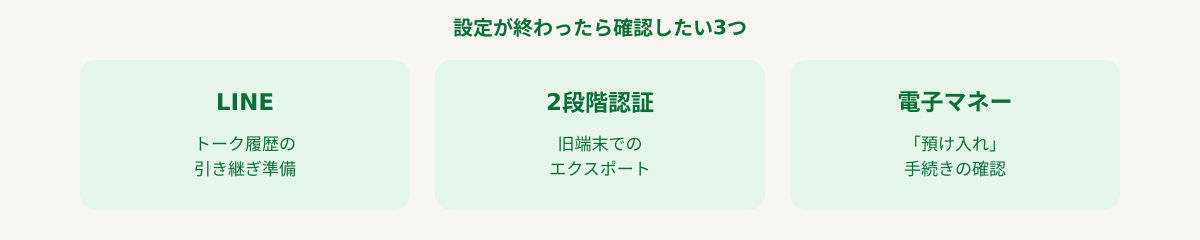
LINEのトーク履歴は、事前準備をしないと消えてしまうことがあります。特にiPhoneとAndroidをまたぐ機種変更では、通常の引き継ぎ方法だと直近14日分のトーク履歴しか復元できません(2026年時点)。
LYPプレミアム会員なら「プレミアムバックアップ」で無期限に引き継げるので、大事なトークが多い人は検討してみてください。
2段階認証アプリ(Google Authenticatorなど)を使っている場合も注意が必要です。前のスマホを初期化する前に、アカウントを引き継ぐ設定を済ませておかないと、ログインできなくなることがあります。
おサイフケータイや交通系ICを使っている人は、機種変更前に「預け入れ」の手続きを忘れずに。
これを忘れると、残高を新しいスマホに引き継げません。
ここまでお疲れ様でした!最後によくある質問と、振り返りをまとめておきますね。
よくある質問
まとめ
SIMの差し替えとAPN設定は、順番と値さえ分かれば、どちらも数分で終わる作業です。
- SIMを抜き差ししても、写真やLINEなどのデータは消えない
- 作業前にWi-FiとSIMピン(またはクリップ)を準備しておく
- 繋がらないときは、まずスマホの再起動を試す
- LINEや2段階認証、電子マネーの引き継ぎ設定も忘れずに
無事に設定が終わったら一安心ですね。これから乗り換えを検討している方は、「mineo紹介コード・事務手数料を無料にする申し込み手順」もあわせてチェックしてみてください。
あなたのスマホは、無事につながりましたか?


もし【家族】で乗り換えを検討しているなら、現在mineoでとんでもないキャンペーンを開催中です。
今なら家族4人で月額3,740円になる裏ワザをまとめました!