「新しいiPhoneは買った。でもmineoの回線って、どうやって移すんだろう」
「SIMを抜いて挿すだけでいいの?何か手続きがいるの?」
「SIM交換の作業してる途中で電話が使えなくなったら困る」

こんにちは!
mineo利用歴8年目に突入した、4人家族のパパ「こた」です。
我が家では、iPhoneを1台買い替えたときに、SIMの移し替えが3回分発生しました。
私がiPhone 15 Proから17 Proに買い替えて、浮いた15 Proは妻へ。妻が使っていた端末は、さらに子供へ。1台買っただけで、家族3人分の端末が連鎖的に動いたわけです。
そして面白いことに、この流れでやったSIMの交換作業はまったく違いました。私は物理SIMからeSIMに切り替え、妻と子供は物理SIMを抜いて挿し直すだけ。同じ「機種変更」でも、やることが分かれるんです。
この記事では、mineoのままiPhoneを機種変更する手順を、3つのパターンに分けて私の実体験とともにご紹介します。eSIMへの切り替えと物理SIMの挿し直しを同じタイミングで両方やったので、どちらも「実際にやってみたらこうだった」という実例です。
- SIMの種類によって変わる!自分がどのパターンか30秒で判別
- 2026年10月から無料に!eSIM切り替えの手数料が変わりました
- アンテナが立っても油断禁物!通信できない落とし穴の正体
まず確認。あなたの機種変更はどのパターン?
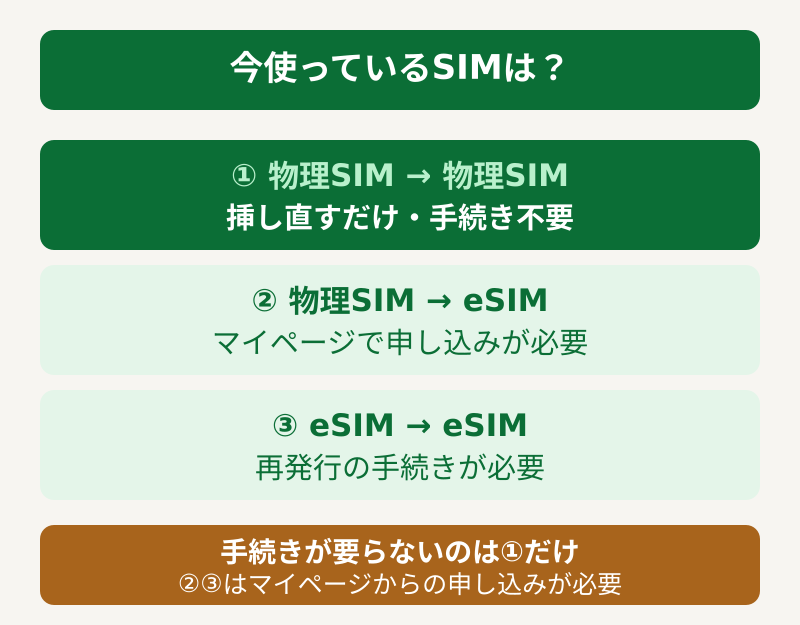
iPhoneの機種変更と一口に言っても、今使っているSIMの種類によってやることが3つに分かれます。
ここを間違えると手順ごと変わってしまうので、最初に自分の位置を確かめてください。
| パターン | 今のSIM | 新しい端末では | mineoへの手続き |
|---|---|---|---|
| ① 挿し直し | 物理SIM(カード) | 物理SIMのまま | 不要 |
| ② eSIM化 | 物理SIM(カード) | eSIMにする | 必要 |
| ③ eSIM再発行 | eSIM | eSIMのまま | 必要 |
自分がどちらか分からないときは、今の端末のSIMトレイを開けてみるのが一番早いです。カードが入っていれば物理SIM、空っぽならeSIMです。
iPhoneの「設定」→「モバイル通信」で、回線の名前の下に「eSIM」と表示されているかでも確認できます。
我が家の場合、私が②、妻が①でした。1回の機種変更で両方やることになったので、どちらの手順も実際に試しています。
ちなみにパターン①の方は、次の手数料の章・①の手順の章・そして最後の落とし穴の章だけで十分です。②③向けのeSIM手続きの章は読み飛ばして大丈夫ですよ。
なお、家族でお下がりを回していく運用そのものについては、別の記事で詳しく書いています。
【2026年10月改定】手数料はいくらかかる?
ここは2026年10月の改定で変わった部分です。先に表で見てください。
| パターン | 2026年9月まで | 2026年10月1日から |
|---|---|---|
| ① 物理SIMを挿し直す | 0円 | 0円(変更なし) |
| ② 物理SIMからeSIMにする | 440円 | 無料 |
| ③ eSIMを再発行する | 440円 | 無料 |
2026年10月1日から、eSIMプロファイル発行料が無料になりました。
実は私が15 Proから17 Proに替えたときは、まだ440円かかっていた時期でした。ほんの少し待てば無料だったわけで、少し惜しい気もします。
逆に言えば、「eSIMは機種変更のたびにお金がかかるから物理SIMのままにしておこう」という判断は、もう古い情報になりました。
ただし、値上げされたものもあります。物理SIMのサイズが合わない、カードが壊れている、といった理由でSIMカードそのものを発行し直す場合は発行料がかかります(2026年10月1日から2,750円)。
お下がりの端末に挿そうとしてサイズが合わなかった、というケースはここに該当します。
eSIMと物理SIM、そもそもどちらを選ぶべきかで迷っている方は、こちらの記事で比べています。
【パターン①】物理SIMを挿し直す
一番シンプルなパターンです。mineoへの連絡も手続きも要りません。
新しいiPhoneがSIMフリー(またはSIMロック解除済み)で、SIMのサイズが合っていれば、電源を切ってSIMカードを差し替え、最後にAPN構成プロファイルをインストールするだけで完了です。妻の15 Proもこの手順であっさり終わりました。カードを入れ替えるだけなので、待ち時間もありません。
SIMピンの使い方や、プランごとのAPN設定値といった詳しい手順は、専用の記事にまとめてあります。
最後の「APN構成プロファイルをインストールする」工程だけは、この記事で一番お伝えしたいところです。ここを飛ばすと、見た目は繋がっているのに通信ができません。このあとの「最大の落とし穴」の章でじっくり説明します。
【パターン②③】eSIMにする・eSIMを再発行する
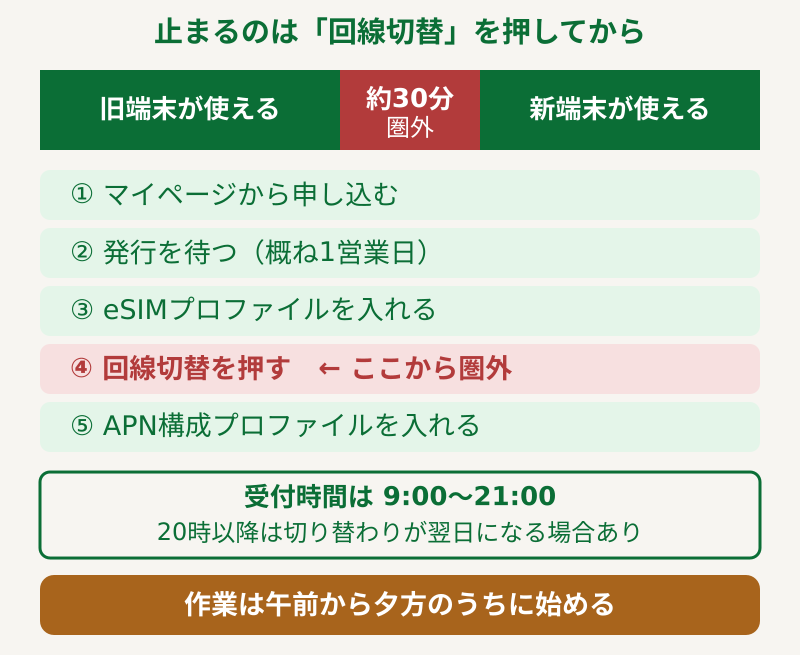
こちらはmineoのマイページでの手続きが必要です。私が17 Proでやったのはこのパターンです。
マイページから、SIMカード/eSIMの変更・再発行を申し込む
発行されるのを待つ(eSIMは概ね1営業日程度)
新しいiPhoneでeSIMプロファイルをダウンロードする
マイページで回線切替の手続きをする
APN構成プロファイルをインストールする
※ Dプランの方は追加の手続きが必要です。詳しくは後述のFAQをご覧ください。
※ マイページの画面名称は改修で変わることがあります。実際の画面の表示に従って進めてください。
旧端末が使えなくなるのは「回線切替」を押してから
ここが一番気になるところだと思います。結論から言うと、申し込んだ時点では旧端末は普通に使えます。
私も申し込んでから、切り替え作業をするまでの間は、何の問題もなく電話もネットも使えていました。
止まるのは、4番の回線切替を押した瞬間から。そこから約30分ほど圏外になります。私の実感もだいたいそのくらいで、mineo公式の回線切替手順ページに記載されている所要時間とも一致していました。
つまり「いつ止まるか」は自分でコントロールできます。急に使えなくなるわけではないので、落ち着いて進めて大丈夫です。
作業は午前から夕方のうちに始める
これは意外と大事なポイントです。
回線切替の受付時間は9:00〜21:00。そして20時以降だと切り替わるのが翌日になる場合があります(mineo公式サイトに明記されています)。
- 新しいiPhoneが夜に届いて、寝る前に作業を始める
- 20時を過ぎてから回線切替を押す
- 翌朝まで繋がらない
この流れが一番やりがちで、一番困るパターンです。せっかくの新しいiPhoneなのに、翌朝まで電話が使えないのは落ち着きません。
月末も混み合います。公式サイトでも、当日中に切り替えたいなら早めの手続きを推奨しているので、月末に機種変更する方は特に余裕を見てください。
なお、物理SIMのカードを郵送で受け取る場合は約1週間程度かかります。eSIMが1営業日程度で済むのと比べると、ここは大きな差です。急いでいるならeSIMのほうが早く終わります。
最大の落とし穴。アンテナが立っても通信はできない
この章だけは、パターンに関係なく全員に読んでほしいところです。
私が3回の機種変更で一番ヒヤッとしたのも、料金でも手続きでもなく、ここでした。
mineoの「プロファイル」は2種類ある
まず、名前の似たものが2つあることを押さえてください。
- eSIMプロファイル:回線の契約情報そのもの。eSIMなら再発行が必要
- APN構成プロファイル:データ通信の接続設定。新しい端末に入れ直しが必要
どちらも「プロファイル」と呼ばれるので混ざりやすいのですが、役割はまったく別です。
そして厄介なのは、eSIMプロファイルを入れただけでは通信ができないこと。APN構成プロファイルも入れないといけません。

「eSIMにしたのに繋がらない」の正体は、ほとんどこれです。回線は開通しているのに、通信の設定だけが入っていない状態なんです。
なぜ「できたつもり」になってしまうのか
ここが本題です。未完了に気づけない仕組みがあります。
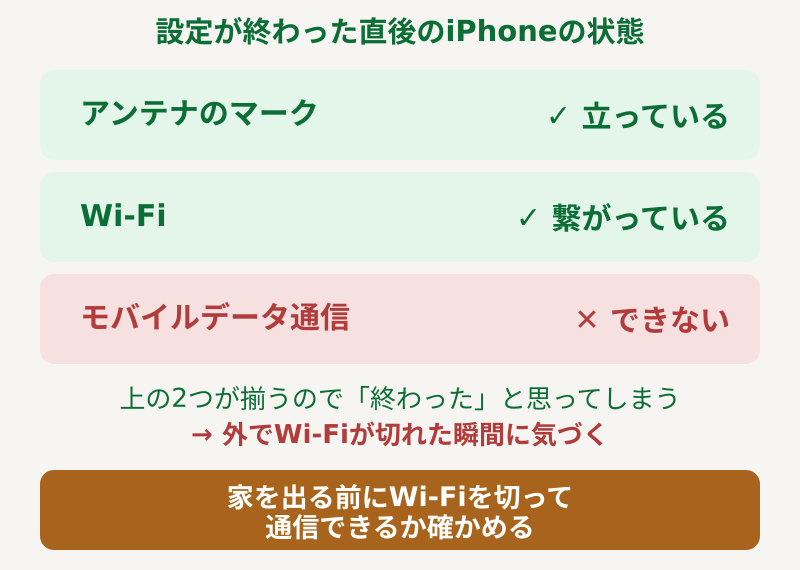
回線切替が終わると、アンテナのマークが立つ
アンテナが立つので「繋がった、完了した」と思う
でもAPN設定が無いので、本当はモバイルデータ通信ができていない
ところがWi-Fiに繋がっているから、普通に通信できてしまう
外に出てWi-Fiが切れた瞬間、使えないことに気づく
APN構成プロファイルのダウンロードには、Wi-Fi環境が必要です。つまり作業中はWi-Fiに繋がっている。だから画面上は何の問題もなく見えてしまうんです。
アンテナは立っている。Wi-Fiで通信もできている。 この2つが揃うと、人は「終わった」と判断します。
対策は、外出する前にWi-Fiをオフにして通信できるか確かめることです。詳しいチェックリストは、こちらの記事にまとめています。
よくある質問
まとめ:自分のパターンを確かめて、APN設定まで走り切る
mineoのままiPhoneを機種変更する話を、3つのパターンに分けて見てきました。
| パターン | やること | 費用 |
|---|---|---|
| ① 物理SIMを挿し直す | 抜いて挿す+APN設定 | 0円 |
| ② 物理SIMからeSIMへ | 申込→切替→APN設定 | 無料 |
| ③ eSIMを再発行 | 申込→切替→APN設定 | 無料 |
3つとも最後にAPN設定が入っているのがポイントです。ここを飛ばすと、アンテナが立っていても通信ができません。
そしてその未完了は、作業中のWi-Fiに隠されて見えなくなります。家を出る前にWi-Fiを切って、通信できるか確かめる。これだけで防げます。
我が家は1台買い替えただけで3台分の作業をしましたが、すべて自宅で完結しました。ショップに行く必要はありませんでした。
※ 本記事の内容は2026年10月時点の情報です。手数料や手続きの条件は変わることがあるので、最新の内容は必ず公式サイトでご確認ください。
mineoへの乗り換えを決めたあなたへ:初期費用3,300円を無料にする限定特典
ここまで読んで「我が家もmineoに乗り換えてみようかな」と思ったあなたへ、最後に重要なお知らせです。
普通に公式サイトからそのまま申し込んでしまうと、3,300円の契約事務手数料がかかってしまいます。
家族で乗り換えるとなると、人数分(4人なら13,200円!)の出費になり、かなりもったいないですよね。
そこで当ブログでは、この契約事務手数料3,300円が【完全無料(0円)】になる公式の紹介アンバサダーリンクをご用意しています。
「ネットの紹介コードを使うのは、個人情報がバレそうで怖い…」
「申し込みの途中で専門用語が出てきて、失敗したらどうしよう…」
そんな不安をなくすために、以下の専用ページでは「あなたの個人情報が絶対に守られる安全な仕組み」と、mineo歴8年の私がわかりやすく解説した「迷わない確実な申し込み手順(カンペ付き)」をまとめています。
一番お得に、そして安全にmineoライフを始めたい方は、ぜひこちらの手順を見ながら進めてみてくださいね!
事務手数料3,300円を0円にする公式特典




もし【家族】で乗り換えを検討しているなら、現在mineoでとんでもないキャンペーンを開催中です。
今なら家族4人で月額3,740円になる裏ワザをまとめました!